
Herhangi Bir Proje İçin Şeffaf PNG Görselleri Nasıl Oluşturulur
Tasarım, web, sunum ve baskı projeleri için şeffaf PNG görselleri oluşturma ve kullanma rehberi.
Yazan Ahmet C. Toplutaş · Son güncelleme 11 Ekim 2026 · Yayın ilkeleri
Gerçek saydamlığı görün, sonra dışa aktarın
Sayfadaki dama tahtası yalnızca önizlemedir; dosyanın içine kaydedilmez. Aracı açın. Fotoğraf için Konu, dış kenara bağlı düz renk için Kenar rengi kullanın.
- Kesimden sonra dama tahtasında kalın. Saydam köşeler deseni gösterir. Sonra beyaz ve siyaha geçin.
- Düz renk seçmeden saydam PNG indirin. Bu dosya kısmi saydamlık taşıyabilir.
- Beyaz, siyah veya özel renk seçip PNG indirirseniz köşeler opak olur. JPEG her zaman düzdür ve alfa kanalı yoktur.
İlk Konu çalıştırması modeli indirir. Saç, cam ve düşük kontrast hale bırakabilir.

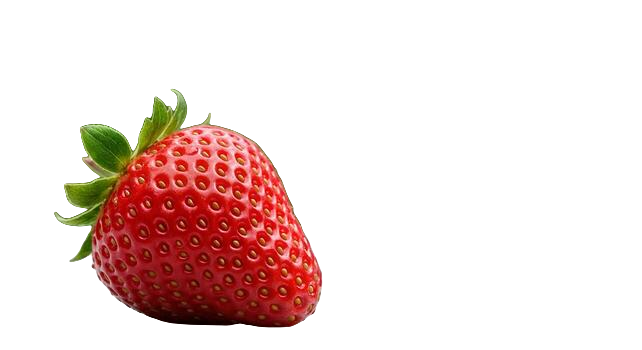
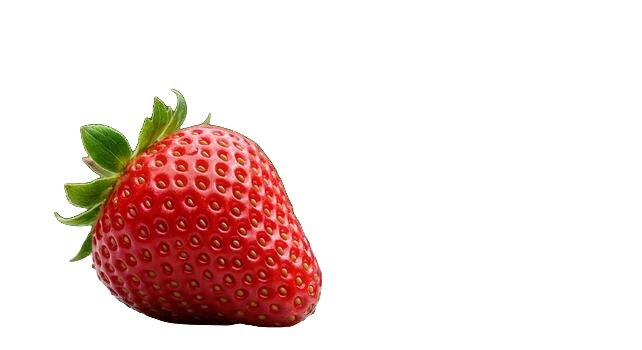

Şeffaf PNG görselleri tasarım, web geliştirme ve içerik oluşturmada vazgeçilmezdir. İster bir web sitesi oluşturuyor, ister sunum hazırlıyor, ister pazarlama materyalleri tasarlıyor olun, şeffaf arka planlar görselleri herhangi bir projeye sorunsuzca katmanlama esnekliği sağlar.
Şeffaf PNG Nedir?
PNG (Portable Network Graphics) alfa kanalı aracılığıyla şeffaflığı destekleyen bir görsel formatıdır. Her zaman düz bir arka plana sahip olan JPEG'in aksine, PNG piksel başına şeffaflık bilgisi saklayabilir. Bu, bir kişi, ürün veya nesnenin arka planı olmadan - sadece şeffaflıkla çevrili konuyla - bir görsele sahip olabileceğiniz anlamına gelir.
Şeffaf PNG'lerin Yaygın Kullanım Alanları
- Web tasarımı: Herhangi bir arka plan rengi veya deseni üzerinde yer alması gereken logolar, simgeler ve ürün görselleri.
- Sunumlar: Etrafında çirkin beyaz bir kutu olmadan slaytlara temizce karışan görseller.
- Sosyal medya: Gönderileriniz ve hikayelerinizle bütünleşen katmanlar, çıkartmalar ve grafikler.
- Baskı tasarımı: Diğer içeriklerin üzerine katmanlanması gereken el ilanları, broşürler ve posterler için öğeler.
- Video: Birleştirme için şeffaf arka plana ihtiyaç duyan katmanlar ve alt yazılar.
Şeffaf PNG Nasıl Oluşturulur
En hızlı yol yapay zeka arka plan kaldırma aracı kullanmaktır. Herhangi bir görseli yükleyin - ister fotoğraf, ekran görüntüsü veya grafik olsun - yapay zeka konuyu izole edecek ve saniyeler içinde şeffaf bir PNG üretecektir. Photoshop veya tasarım becerisi gerekmez.
Düz renkli arka planlara sahip mevcut görseller için görsel düzenleyicilerdeki "sihirli değnek" veya "renk seçimi" araçlarını kullanarak arka planı manuel olarak da kaldırabilirsiniz. Ancak yapay zeka araçları karmaşık kenarları (saç ve detaylı nesneler gibi) çok daha iyi ve hızlı işler.
Şeffaf PNG'lerle Çalışma İpuçları
Şeffaf PNG'lerin JPEG'lerden daha büyük dosyalar olduğunu unutmayın. Web kullanımı için sayfa yükleme sürelerini hızlı tutmak amacıyla PNG'lerinizi sıkıştırma araçlarıyla optimize edin. Şeffaf görselleri paylaşırken her zaman PNG formatını kullanın - JPEG olarak kaydetmek şeffaflığı beyaz bir arka planla değiştirecektir.
Jargonsuz alfa kanalı
PNG’de şeffaflık piksel bazlı alfa değeridir. JPEG’e kaydetmek alfayı yok eder. WebP de alfa taşıyabilir ama PNG hâlâ en güvenli teslim formatıdır.
Şeffaf PNG’nin kırıldığı yerler
- Bazı e-posta istemcileri şeffaflığı yok sayar.
- Sosyal platformlar yeniden sıkıştırabilir.
- CMS otomatik JPEG’e çevirebilir - logolarda kapatın.
Dışa aktarma sonrası kalite kontrolü
PNG’yi koyu ve açık zeminde açın. Hale (halo) görürseniz kaynağı iyileştirin. Ana dosyayı aşırı sıkıştırmayın.
Şeffaf arka plan oluşturucu ile hızlı kesim alın ve dosyayı sku-123-cutout.png gibi net adlandırın.
Figma veya Canva'da çalışan tasarımcılar PNG'yi son kırpmayla aynı ölçüdeki bir çerçeveye yerleştirmeli, ardından koyu ve açık tema arayüzler için varyantları çoğaltmalı. Tek bir temiz alfa masteri, marka kitlerine sinsice yerleşen “neredeyse aynı ama biraz farklı maske” sorununu baştan engeller.
Şeffaflığı zorlamamanız gereken durumlar
Hikâyenin parçası olan lifestyle sahnelerde kesim gerekmez. Konu bağlamlar arasında dolaşacaksa - ürün, kişi, logo - şeffaflık işe yarar.
Renk yönetimi ve beklenmedik matlıklar
Bazen bir PNG tarayıcı önizlemesinde kusursuz görünürken başka bir uygulamada açık renkli bir mat kazanır. Bunun kaynağı genellikle renk profili dönüşümü ya da dosyanın yanlış harmanlanan bir katmana yerleştirilmesidir. Düzleştirmeyi yalnızca düz arka plan gerektiren kanalın son çıktısında yapın; alfa kanallı ana dosyaya dokunmayın.
PNG alfasını doğru açamayan bir müşteriye şeffaf bir dosya göndermeniz gerekiyorsa, PNG'nin yanına gri ve marka rengi üzerinde birer JPEG önizleme koyup ZIP olarak yollayın. Böylece e-posta istemcisi başarısız olsa bile niyeti görebilirler.
Kendiniz denemek ister misiniz?
Görsellerinizden arka planları ücretsiz kaldırın - kayıt gerekmez.
nobackground'ı Ücretsiz Dene